Llevo ya siete años utilizando Linux - Ubuntu. He abandonado MS-Windows, por completo. Ubuntu, y todas sus aplicaciones, me resulta cómodo y divertido. Toda mi experiencia en Linux ocurre sin utilizar el disco fijo de la máquina. Siempre me alcanza con disponer de un disco externo booteable (como un pendrive). Crear un disco externo booteable no es tarea sencilla además de que Ubuntu se actualiza dos veces por año, lo cual exige recrear el disco externo booteable al menos dos veces al año. Ahora, con la reciente versión Ubuntu 11.04, surgen algunas novedades. Print pdf.
Lo invito a mirar la versión pdf.
Atte.
Juan Carlos Vera. Buenos Aires, Argentina.
Read All... Leer Todo...
Mostrando entradas con la etiqueta linux. Mostrar todas las entradas
Mostrando entradas con la etiqueta linux. Mostrar todas las entradas
jueves, mayo 05, 2011
Ubuntu 11.04?... mmmhhh
jueves, junio 10, 2010
Ubuntu 10.04 LTS
 En el mes 04 del año 2010, tal como lo señala el número de su versión, apareció Ubuntu 10.04 LTS. Me resulta agradable decir que he instalado Ubuntu 10.04 en un pendrive de 8 GB y funciona muy bien. El procedimiento para instalarlo es exactamente el mismo detallado para Ubuntu 9.04. La única diferencia es que en lugar de la iso 9.04 se debe obtener la iso 10.04.
Me crucé con un bug, nada que ver con Ubuntu. Al tratar de iniciar la máquina con Ubuntu 10.04, ésta no iniciaba porque el pendrive tenia GRUB residente en su MBR (Master Boot Record). Para resolver este error fue necesario hacer todo de vuelta, eliminando previamente GRUB del MBR usando el siguiente comando en consola:
sudo dd if=/dev/zero of=/dev/sdb bs=446 count=1¬
Usted debe tener siempre el sumo cuidado de chequear el nombre con que se identifica su dispositivo pendrive, que en este caso se supone como /dev/sdb. Un error aquí puede ser fatal, por lo que se recomienda chequear esto cuántas veces sea necesario. Luego de los chequeos redundantes apliqué el comando anterior y, sin GRUB en el MBR, procedí tal cual lo indica la nota Ubuntu 9.04. Todo resultó de maravillas. Ahora estoy corriendo Ubuntu 10.04 LTS.
Read All... Leer Todo...
miércoles, febrero 24, 2010
Ubuntu-910 es lo Mejor en Stick
Ubuntu es una de las mejores distribuciones de Linux para correr en un USB-pendrive (Stick). Se podrá obtener un Stick Ubuntu booteable usando la opción que éste ofrece para generarlo de manera automática. Yo presento a continuación una forma de generar el Stick Ubuntu booteable que resulta mas rápido y mas seguro que el sugerido por defecto. Aquí está la explicación para Stick de 8 GB. Print pdf.
Primer paso: Obtener las iso de Ubuntu-910 y Nimblex de la web. Quemar las iso en CD. Estos CDs son booteables.
Segundo paso: Iniciar el sistema con el CD Nimblex, crear tres particiones en el Stick, e instalar GRUB en la primera partición. Suponiendo que el Stick es /dev/sdb y que ¬ es igual a pulsar la tecla enter, así se hace en consola.
sudo su¬
fdisk /dev/sdb¬
p¬d¬3¬d¬2¬d¬1¬
n¬p¬1¬¬+800M¬a¬1¬
n¬p¬2¬¬+6000M¬
n¬p¬3¬¬¬
t¬3¬82¬
p¬w¬
umount /dev/sdb1¬
umount /dev/sdb2¬
umount /dev/sdb3¬
mke2fs -F -L ubu910 -j /dev/sdb1¬
mkfs.xfs -f -L casper-rw /dev/sdb2¬
mkswap -c -v1 /dev/sdb3¬
Con esto se tiene tres particiones creadas y formateadas: la partición 1 (sdb1) Linux ext3, la partición 2 (sdb2) Linux XFS, y la partición 3 (sdb3) Swap-Linux.
Con los siguientes comandos se instala GRUB en la partición 1:
umount /dev/sdb1¬
grubconfig¬¬¬
/dev/sdb1¬¬
Apagar el sistema y retirar los drivers.
Tercer paso: Iniciar el sistema con el CD Ubuntu-910, y copiar los archivos relevantes desde el CD al Stick. En consola, sin vueltas.
sudo su¬
mount /dev/sdb1¬
cd /cdrom¬
cp -rfv .disk casper dists install pics pool preseed autorun.inf md5sum.txt README.diskdefines wubi.exe /media/ubu910/¬
Cuarto paso: Copiar al Stick los archivos de configuración de GRUB.
Desde la web se obtienen estos dos archivos "menu.lst” y “message”. El archivo “menu.lst” contiene la configuración de inicio de Ubuntu con GRUB. Revisarlo con detenimiento y, si corresponde, modificar con sumo cuidado. El archivo “message” contiene el mensaje que dará GRUB al iniciar el sistema desde el Stick. Bajar estos dos archivos a la carpeta /Documents.
Colocar estos dos archivos en la carpeta /boot/grub.
cd /Documents¬
cp -rfv menu.lst message /media/ubu910/boot/grub/¬
Quinto y último paso: Apagar el sistema, retirar del CD, y reiniciar con el Stick. Elegir la primera opción.
Listo. Se tiene Ubuntu-910 con 6 GB libres, seguro, y persistente. A disfrutarlo, porque Ubuntu-910 es lo Mejor en Stick.
Atte. Juan Carlos Vera
Read All... Leer Todo...
martes, febrero 16, 2010
Slax-USB-Persistente
 Al momento de escribir esta nota, luego de luchar contra las inclemencias de Linux, pensaba sobre todas las posibilidades para reutilizar aquellos equipos que han quedado en desuso. Una máquina brinda utilidades porque en ella se ejecuta un sistema operativo que estará al servicio de todas las aplicaciones en uso. Esta idea me conduce a pensar en aquellas posibilidades asociadas a sistemas operativos tan versátiles, ligeros y potentes como NimbleX y Slax. En honor a quienes han contribuido con el desarrollo de estas distribuciones Linux me tomo el atrevimiento de montar esta nota en mi web. Dada lo extensa, la nota se accede solo por Print pdf.
Read All... Leer Todo...
Al momento de escribir esta nota, luego de luchar contra las inclemencias de Linux, pensaba sobre todas las posibilidades para reutilizar aquellos equipos que han quedado en desuso. Una máquina brinda utilidades porque en ella se ejecuta un sistema operativo que estará al servicio de todas las aplicaciones en uso. Esta idea me conduce a pensar en aquellas posibilidades asociadas a sistemas operativos tan versátiles, ligeros y potentes como NimbleX y Slax. En honor a quienes han contribuido con el desarrollo de estas distribuciones Linux me tomo el atrevimiento de montar esta nota en mi web. Dada lo extensa, la nota se accede solo por Print pdf.
Read All... Leer Todo...
jueves, junio 18, 2009
Ubuntu es mas Persistente
La primera vez que instalé y ejecuté Ubuntu en un medio externo, usando una distribución Live CD del Kernel, solo me permitía iniciar la máquina desde ese medio y realizar algunas tareas básicas aunque los cambios sobre sistema y los trabajos de oficina no permanecían en el medio de trabajo. Simplemente todo desaparecía al apagar la máquina. Este problema impedía instalar actualizaciones y nuevos paquetes en el sistema. Uno se conformaba con lo que venía preinstalado. Actualmente esa dificultad ha sido superada con la modalidad Persistente. Esta modalidad permite iniciar el sistema operativo Ubuntu desde un medio externo, trabajar sobre él, hacer las modificaciones requeridas y los cambios persisten sesión tras sesión. En esta nota quiero compartir con Ustedes una forma ingeniosa de ampliar el Persistente de Ubuntu 9.04.
Una nota publicada en este blog titulada Ubuntu es Ubuntu detalla los pasos para instalar Ubuntu. Ahí se propone utilizar un entorno gráfico de una aplicación Windows U904p.exe para instalar Ubuntu. También se explica un modo simple para ampliar el tamaño del espacio Persistente desde el escaso 1Gb que se habilita por defecto hasta unos 4Gb como capacidad máxima. Ahora propongo una estrategia distinta. Sin usar Windows. Trabajando enteramente desde Ubuntu o, en su defecto, desde alguna distribución de Linux.
Suponga que, luego de seguir los pasos detallados en la nota Ubuntu es Ubuntu, dispone de Ubuntu 9.04 persistente instalado en un pendrive, o en un CD-rw. Detallaré los pasos a seguir al instalar Ubuntu 9.04 en otro pendrive para alcanzar un espacio persistente mayor a 8Gb.
1) Iniciar la Máquina con Ubuntu. Iniciar la máquina desde el pendrive, o el CD-rw, con Ubuntu9.04.
2) Dar Formato y Copiar Sistema. Se formatea el nuevo pendrive desde Ubuntu 9.04 que está en ejecución. Se copia el sistema al nuevo pendrive. Para ello abra una consola y siga estos pasos:
2.1) Escriba en consola sudo su y presione enter para hacerse usuario root. Luego escriba en consola fdisk -l y pulse enter para obtener una lista de los discos y las particiones disponibles. Tome nota sobre el nombre asignado a su nuevo pendrive que será de la forma /dev/sdx, donde x es una letra como a, b, c, etc. En lo que sigue se utiliza la letra x que Usted debe reemplazar por la que corresponda a su pendrive, por ejemplo si su pendrive es /dev/sdc, entonces borre la x y escriba la c en cualquier expresión del tipo /dev/sdx.
2.2) Desmonte las particiones de su pendrive. Por ejemplo escriba en consola umount /dev/sdx1 y pulse enter para desmontar la partición 1 de su pendrive.
2.3) Escriba en consola fdisk /dev/sdx y pulse enter para crear particiones.
2.4) Pulse p para ver las particiones existentes, y pulse d para borrar una de ellas.
2.5) Pulse p nuevamente para ver las particiones restantes, pulse d para borrar otra y repita esto para borrar todas las particiones del disco pendrive.
2.6) Pulse n para crear una nueva partición.
2.7) Pulse p para que la partición sea primaria.
2.8) Pulse 1 para que sea la primera partición (/dev/sdx1).
2.9) Pulse enter para usar el primer cilindro del disco como el inicio de la partición.
2.10) Escriba +750M y presione enter para especificar el tamaño en Mb de la partición.
2.11) Pulse a para marcar la partición como activa.
2.12) Pulse 1 para seleccionar la primera partición.
2.13) Pulse t para cambiar el tipo de archivo, o fichero.
2.14) Pulse 6 para seleccionar FAT16.
2.15) Pulse n para crear una nueva partición.
2.16) Pulse p para hacerla primaria.
2.17) Pulse 2 para que sea la segunda partición (/dev/sdx2).
2.18) Pulse enter para usar el cilindro por defecto como inicio de la partición.
2.19) Pulse enter nuevamente para usar el último cilindro como final de la partición.
2.20) Pulse w para escribir todo esto en la tabla de particiones del disco pendrive.
2.21) Desmonte la unidad /dev/sdx1, escriba en consola mkfs.vfat -F 32 -n ubuntu904 /dev/sdx1 y pulse enter para dar formato a la primera partición.
2.22) Desmonte la unidad /dev/sdx2, escriba en consola mkfs.ext2 -b 4096 -L casper-rw /dev/sdx2 y pulse enter para dar formato a la segunda partición.
2.23) Desconecte y conecte de nuevo su pendrive. Luego escriba en consola syslinux -sfr /dev/sdx1 y presione enter para hacer booteable la unidad.
2.24) Si lo desea presione Ctrol+D para salir del modo root. Escriba en consola cd /cdrom y pulse enter para abrir la carpeta /cdrom de su sistema original.
2.25) Escriba en consola cp -rfv .disk casper dists install pics pool preseed sysl syslinux autorun.inf makeboot.bat md5sum.txt README.diskdefines text.cfg ubuntu wubi.exe /media/ubuntu904/ y pulse enter para copiar todo este contenido a la primera partición (ubuntu904) de su nuevo pendrive.
3) Finalizar. Al finalizar el proceso de copia pulse Ctrl+D para salir del usuario root. Cierre la consola.
Ya puede retirar su nuevo pendrive y reiniciar la máquina con él. Para configurar teclado, idioma, y OpenOffice le sugiero se remita a la nota Ubuntu es Ubuntu y a la nota Puesta a Punto de OpenOffice. Para poner a punto OpenOffice Usted podrá alternativamente optar por no cambiar a la versión 3.1.0 y quedarse con la versión 3.0.1, con lo cual le recomiendo que instale los paquetes de idioma español openoffice.org-l10n-es y myspell-es usando System-Administration-Synaptic Package Manager y siguiendo lo dicho en el antepenúltimo párrafo de la nota Puesta a Punto de OpenOffice.
No olvide instalar adobe flash player según lo explicado en la nota Lo Mejor de Fedora. En forma alternativa vaya a Applications-Add/Remove, elija All available applications, busque flash, tilde el paquete Macromedia Flash plugin e intálelo. Al instalar los plugins adicionales para video y música le recomiendo que vaya a Applications-Add/Remove, elija All available applications y busque GStreamer. Elija e instale los siguientes paquetes de la lista que aparece: GStreamer ffmpeg video plugin, GStreamer extra plugins, GStreamer plugins for mms, wavpack, quicktime, musepack, y GStreamer Dirac video plugin.
Hecho todo esto Usted tiene Ubuntu9.04 bien instalado en su nuevo pendrive con un persistente de tamaño igual al asignado a la partición secundaria ext2 (casper-rw) que se creó entre los pasos 2.15 y 2.22. Si ha utilizado un pendrive de 16Gb entonces el tamaño del espacio persistente es mayor a 8Gb. Queda claro que Ubuntu es mas Persistente.
Read All... Leer Todo...
jueves, junio 11, 2009
Puesta a Punto de OpenOffice
OpenOffice es el paquete de oficina por excelencia para Linux. En Ubuntu 9.04 este paquete viene incorporado en la imagen (iso) por lo que OpenOffice se instala automáticamente al instalar el sistema operativo. En Fedora 11 el repositorio (para OpenOffice) viene preconfigurado por defecto para la versión 3.1.0. En esta nota pretendo repasar la configuración (setup) inicial de este paquete de oficina bajo Ubuntu que corre desde un pendrive. Si bien las prestaciones básicas de OpenOffice no requieren ajustes adicionales pueden quedar algunos detalles, especialmente referidos al idioma, que deben ser ajustados para lograr un óptimo desempeño de la aplicación. Gran parte de lo explicado en las secciones 1 y 3 es válido también para Fedora 11.
Obviamente, el paquete se aloja en el espacio persistente creado durante la instalación de Ubuntu. Este será el espacio límite para maniobrar. Cualquier nueva aplicación o modificación que se haga en ellas tendrá este espacio como un tope máximo. Ubuntu 9.04 viene con OpenOffice 3.0.1. Lo ideal es migrar a OpenOffice 3.1.0. Déjeme ordenar la tarea de configuración en tres pasos principales: configurar teclado en Ubuntu, migrar a OpenOffice 3.1.0, y configurar idioma en OpenOffice.
Teclado en Ubuntu
Al instalar Ubuntu se configura por defecto un teclado que puede no corresponderse con los requerimientos del usuario. Esto lleva a revisar el tipo de teclado que mejor se ajuste al que utilizaremos mas frecuentemente. Por ejemplo el teclado en español de una laptop. Para configurar un nuevo teclado acceda a la opción System-Preferences-Keyboard ubicada en la barra principal de Ubuntu. De ahí elija la pestaña Layouts y presione el botón +Add para agregar un nuevo idioma del teclado. Luego elija el Country, Argentina por ejemplo, y en Variants elija la opción Latin Américan. Luego presione el botón +Add. Finalmente posicione el cursor sobre Latin American y actívela como la opción por defecto. Esta acción permite habilitar el uso de las teclas en español del teclado.
Puede suceder que al intentar utilizar estas teclas no se hayan registrado los cambios que se esperaban. Esto sucede porque todavía permanece activo el antiguo idioma del teclado. Para cambiarlo al nuevo idioma ingrese por única vez a la opción System-Preferences-Keyboard-Layouts-Layout Options y verifique la combinación de teclas que se utiliza para cambiar el Layouts. Luego despliegue el menú de opciones haciendo click sobre Key(s) to change layout. Yo recomiendo des-tildar la combinación por defecto y tildar la última opción que corresponde a Shift+Capslock. Luego cierre todas las ventanas de la aplicación del teclado. Cada vez que requiera cambiar de teclado simplemente presione simultáneamente las teclas Shift y Capslock.
Migrar a OpenOffice 3.1.0
Se podría ejecutar todo el proceso en modo manual usando la consola: descargar la nueva versión de OpenOffice del sitio oficial, desinstalar el paquete existente, y finalmente instalar la nueva versión. Para esto se siguen estos pasos.
1)Descargue la versión de OpenOffice disponible para Linux Debian
2)Desinstale todas las aplicaciones de OpenOffice existentes en el disco con el
siguiente comando en consola
sudo apt-get remove openoffice*.*
Alternativamente se puede usar el comando en consola
sudo apt-get - -purge remove openoffice*.*
3)Descomprima el archivo descargado con el siguiente comando en consola
tar -zxvf OOo_3.0.0_LinuxIntel_install_en-US_deb.tar.gz
4)Instale todos los paquetes deb desde la carpeta /DEB, usando los siguientes
comandos en consola
cd OOO300_m9_native_packed-1_en-US.9358/DEBS/
sudo dpkg -i *.deb
5)Finalmente instale el paquete deb desde la carpeta /desktop-integration usando los
comandos en consola
cd desktop-integration
sudo dpkg -i openoffice.org3.0-debian-menus_3.0-9354_all.deb
Lo mas recomendable es instalar OpenOffice usando los repositorios. Esto permite una instalación en modo gráfico, que es algo mas llevadera aunque no menos tediosa. Si prefiere instalar OpenOffice en modo gráfico, ignore los cinco pasos anteriores y haga lo siguiente.
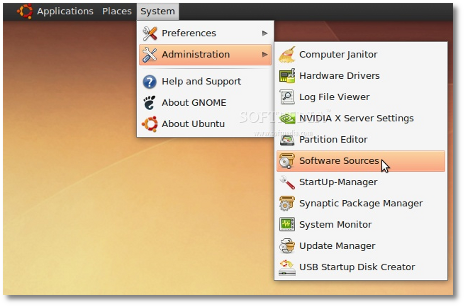
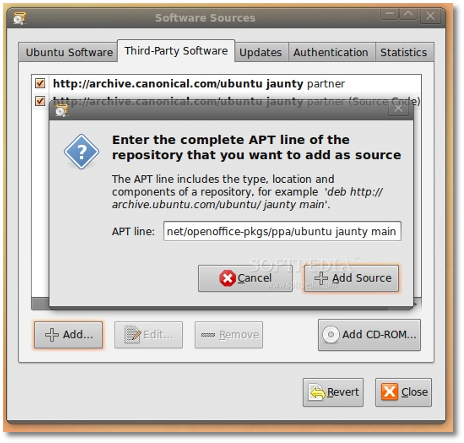
1)Agregar el repositorio de OpenOffice 3.1.0. Vaya a System-Administration-Software Sources, elija Third Party Software, presione el botón Add y agregue el repositorio de OpenOffice para la distribuciones de Ubuntu, que en este caso es Ubuntu 9.04.
deb http://ppa.launchpad.net/openoffice-pkgs/ppa/ubuntu jaunty main (para Ubuntu 9.04)
deb http://ppa.launchpad.net/openoffice-pkgs/ppa/ubuntu intrepid main (para Ubuntu 8.10)
deb http://ppa.launchpad.net/openoffice-pkgs/ppa/ubuntu hardy main (para Ubunto 8.04)
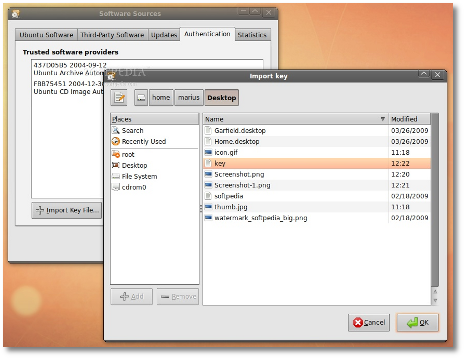
Ahora copie la clave para OpenOffice. Guarde el siguiente archivo de texto , que contiene la clave, en algún lugar del disco. Luego vaya a la pestaña Athentication y presione Import Key File. Navegue hasta donde se encuentra el archivo de texto con la clave y haga doble click sobre él. Automáticamente aparece una entrada que dice: 247D1CFF 2009-01-21 Launchpad PPA for OpenOffice.org Scribblers
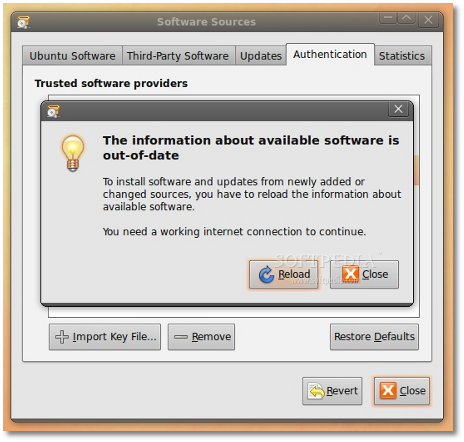
Ahora presione el botón Close y luego Reload. Espere hasta que se cierre la aplicación. Con esto queda completamente especificado el repositorio.
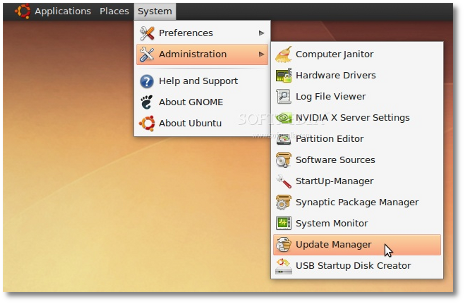
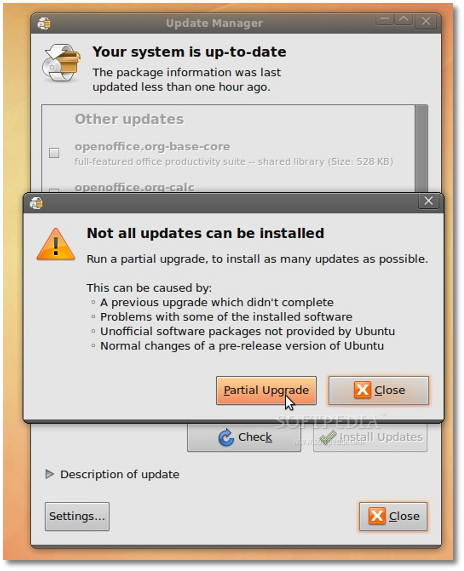
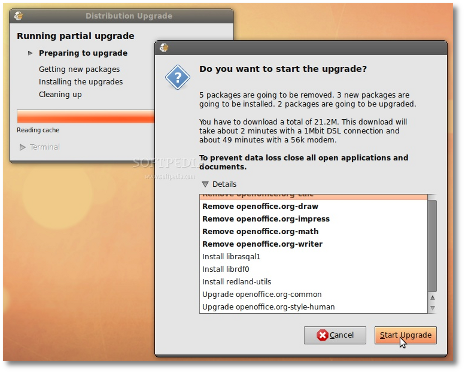
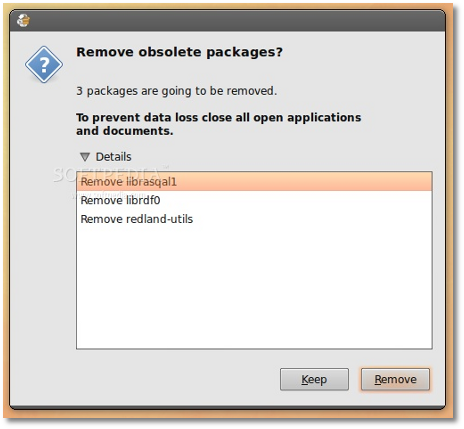
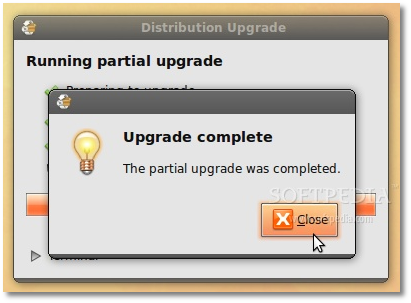
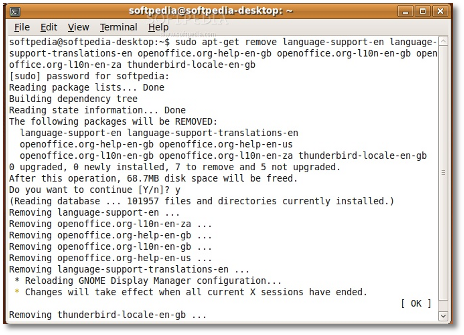
2)Remover el viejo OpenOffice. Vaya a System-Administration-Updater Manager. Espere que Updater Manager cargue la información sobre el nuevo software y luego presione el botoón Partial Upgrade. La actualización comienza y le preguntará si desea confirmarla. Presione el botón Start Upgrade. Presionar el botón Remove cuando se le pregunte si desea remover paquetes obsoletos. Una vez finalizado partial upgrade presione el botón Close para terminar la remoción del viejo OpenOffice instalado. Todavía quedan algunos paquetes adicionales que deben removerse. Para ello vaya a la terminal y ejecute el siguiente comando
sudo apt-get remove language-support-en language-support-translations-en openoffice.org-help-en-gb openoffice.org-l10n-en-gb openoffice.org-l10n-en-za thunderbird-locale-en-gb
Presione la tecla Y cuando se le pregunte si desea remover los paquetes. Luego cierre la terminal. Con esto habrá finalizado la completa remoción del viejo OpenOffice.
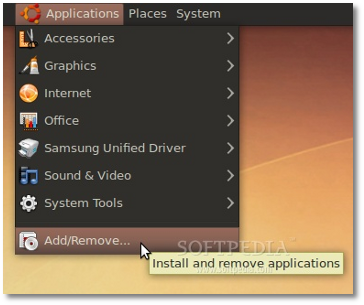
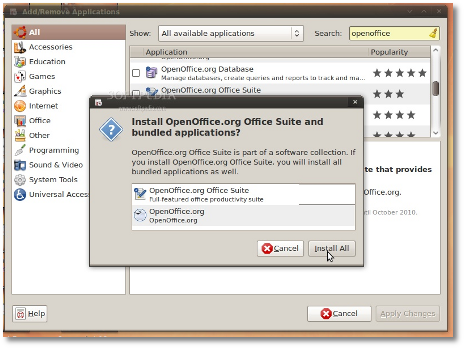
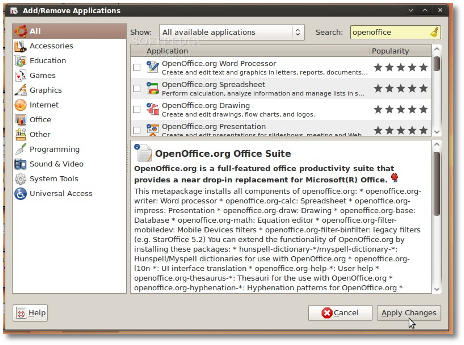
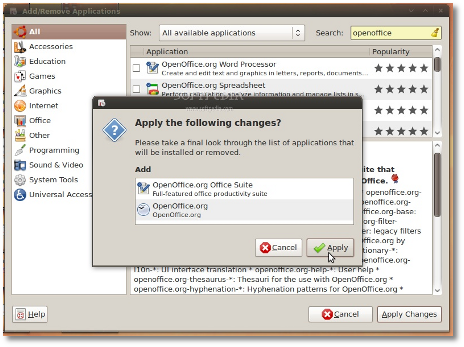
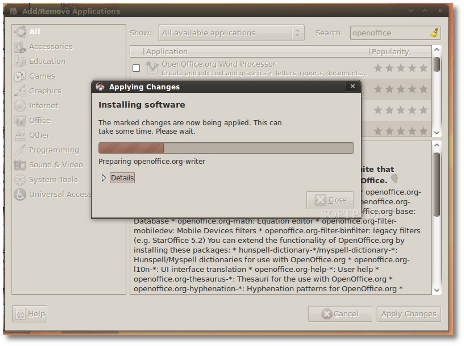
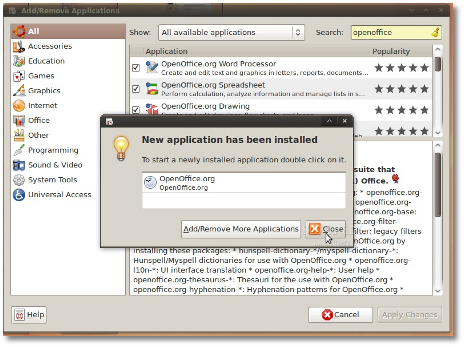
3)Instalar OpenOffice 3.1.0. A esta altura, no hay un paquete de oficina instalado. Para instalar el nuevo OpenOffice vaya a Applications-Add/Remove. Del menú desplegable Show elija All Available Applications. En el casillero de búsqueda Search escriba la palabra openoffice. Del listado que surge busque y marque con un tilde el casillero correspondiente a OpenOffice.org Suit. Presione Install all para continuar. Presione el botón Apply Changes y luego el botón Apply. Espere a que el instalador instala el nuevo paquete OpenOffice. Cuando la instalación finaliza presione el botón Close, y cierre la ventana de Add/Remove. OpenOffice 3.1.0 debería quedar instalado. Si en alguno de estos pasos aparece un mensaje de error es porque usted no tiene los suficientes privilegios para hacer los cambios requeridos. Para resolver esto vaya a System-Administration-Synaptic Package Manager, en el cuadro de búsqueda Quick search escriba la palabra openoffice, localice y haga click sobre el casillero correspondiente a openoffice.org Suit, acepte la opción Mark for installation y presione el botón Apply que se encuentra en el menú superior. Siga los pasos indicados para completar la instalación del paquete. Con esto, OpenOffice 3.1.0 queda instalado.
Configurar el Idioma Español en OpenOffice
1)Instalar el paquete de idioma español. Para instalar el paquete de idioma español vaya a System-Administration-Synaptic Package Manager, en el cuadro de búsqueda Quick search escriba la palabra openoffice, localice el paquete de idioma español openoffice.org-l10n-es, haga click sobre el casillero izquierdo de este paquete y acepte la opción Mark for installation, y presione el botón Apply que se encuentra en el menú superior. Siga los pasos indicados para completar la instalación del paquete. Con esto, el paquete de idioma español para OpenOffice 3.1.0 queda instalado.
2)Configurar idioma dentro de OpenOffice. Ingrese a una aplicación de OpenOffice, por ejemplo Application-Office-OpenOffice.org Word Processor. Ingrese al menú Tools-Options. Elija Language-Settings-Languages. Luego elija Spanish para todas las opciones y presione el botoón Ok. Finalmente vaya a Tools-Language y elija Spanish en la opción For Selection. Cierre la aplicación OpenOffice e ingrese nuevamente. Por fin se tiene OpenOffice 3.1.0 instalado y funcionando con interfaz en español.
Espero que Ustedes disfruten de Ubuntu y OpenOffice tanto o mas de lo que yo lo disfruto. Si bien toda esta tarea de configuración parece tediosa es agradable, al final, experimentar la Puesta a Punto de OpenOffice.
Read All... Leer Todo...
martes, junio 09, 2009
Economía Del Código Abierto-Lo Cumplido Ya No Es Deuda
El avance del Código Abierto/Software Libre (CASL) es hoy indiscutible. Miles de Empresas y millones de usuarios en el mundo lo han incorporado de manera permanente. Google, Sun Microsystem, Sony, IBM, NEC, RedHat, Philips, Novell, Canonical, Oracle, Nokia, Hewlett Packard e Intel son ejemplos de grandes compañías que lo han adoptado. Yo, en particular, estoy entre los usuarios comunes de código abierto. El CASL, que pudo haber surgido espontaneamente, podrá seguir prosperando porque hoy participa decisivamente en la economía de las organizaciones productivas y en las actividades sociales de las personas. Resulta ser una fuente muy apreciable de valor.
El capital, en una entidad productiva, es aquel elemento que le otorga una dada ventaja competitiva. Tal ventaja competitiva se traduce,tarde o temprano, en una ganancia monetaria para la compañía. Desde una perspectiva tradicional las empresas se fundan sobre tres tipos de capital: capital financiero, capital laboral, y capital comercial. El surgimiento y el desarrollo de redes sociales ha permitido a las empresas usar cada vez mas y mejor el capital social. Este tipo de capital, al igual que los tres tipos tradicionales, puede ser utilizado y aprovechado mientras las compañías maximizan sus ganancias y la sociedad optimiza sus beneficios.
El capital social (representado por la tecnología, el conocimiento, las habilidades y la experiencia de las personas externas a la organización) no podrá controlarse al modo clásico, pues está ubicado fuera de la empresa. No obstante el capital social siempre existió. Las compañías no son entes aislados siendo la comunidad en si una fuente de competitividad. La evolución actual de las redes informáticas fomentó el desarrollo y utilización masiva de Internet como un instrumento de redes sociales. Son estas redes sociales tecnificadas que han facilitado el acercamiento del capital social a la empresa permitiendo que tal forma de capital se torne una fuente importante de valor para la misma al tiempo que la sociedad se beneficia por este acto.
Un ejemplo claro es el mercado de ideas. Las empresas en general dependen de nuevas ideas y del desarrollo de nuevos productos. Estas ideas y desarrollos son talento intensivos. La mayoría, sino todos, de los talentos se encuentran fuera de la organización. Las redes sociales proporcionan una buena oportunidad para aprovechar estos talentos. Empresas anónimas llamadas "seekers" anuncian problemas y los liberan a los "solvers" del mercado mediante sitios específicos. Los solvers son recompensados económicamente por la resolución del problema, los sitios específicos reciben un pequeño porcentaje por el servicio, y las empresas anónimas incrementan sus beneficios al disponer de soluciones para sus problemas.
Pero este mecanismo, de uso mas reciente en las empresas, presenta dos dificultades principales. La primera es el de la propiedad de las ideas, las patentes, los productos y los derechos comerciales de estos. La segunda es el de la distribución de las ganancias por los servicios obtenidos de estas nuevas ideas. Es decir: ¿adquieren los seekers el pleno dominio de las nuevas ideas?, ¿sólo los seekers pueden usar los servicios de tales ideas?.
La filosofía del código abierto ha resuelto estas dificultades mediante un mecanismo práctico para sostener una clase de economía colaborativa, o cooperativa. Por un lado se otorgan licencias que privilegian la propiedad de la idea como un bien común con lo cual ninguna organización es dueña de la idea. Y por otro lado se acepta que cualquier agente puede acceder a los servicios de la idea para competir libremente en el mercado por el mejor uso de la misma.
El marco económico que subyace debajo de este mecanismo es bien simple. Como premisa principal se tiene: si numerosas entidades económica y físicamente independientes requieren utilizar como insumo básico para sus actividades productivas un determinado bien, entonces pude ser óptimo (legal y económicamente) que ninguna de ellas sea dueña de ese bien. Es decir, quien elabore dicho bien deberá exhibir una licencia de propiedad comunitaria donde conste que él lo produjo pero que ninguna entidad, él incluido, tiene privilegios de propiedad sobre tal bien. Con esto se asegura que nadie lo usará como objeto comercial directo ni podrá reclamar derechos mediante litigios futuros. Se deduce entonces que un bien que cumpla con la premisa deberá tener la característica preponderante, de bien público, de no rivalidad en el consumo.
Un sistema operativo, o el kernel de un sistema operativo, como Linux cumple plenamente con esta condición de no rivalidad ya que el consumo no lo agota. También lo cumplen todas aquellas aplicaciones tan básicas (paquetes de oficina, navegadores, y buscadores) que en general son utilizados por la totalidad de los agentes, ya sean estos organizaciones productivas o usuarios individuales.
La pregunta natural que uno se formula es: ¿y cómo se financia el desarrollo del kernel?, ¿qué agente estará dispuesto a financiar su desarrollo si una vez generado el nuevo kernel no podrá obtener los derechos de propiedad para hacerlos valer en plenitud?. La decisión de financiar o no el desarrollo del kernel es un problema económico para la entidad. Si es usuaria del kernel, de requerir una modificación del mismo estará dispuesta a financiarla siempre y cuando los beneficios de hacerlo superen a sus costos de oportunidad.
En esta instancia, a mi juicio, surge un hecho trascendente para la economía colaborativa del sistema operativo. Al ser el kernel de naturaleza pública entonces su código fuente se conoce en toda su extensión. Por esto cualquier agente está implícitamente autorizado a explorar y modificar libremente su código fuente. Nada impide que él por su propia cuenta encargue una modificación sin llegar a publicar los resultados obteniendo de este modo un sistema operativo propietario. Esto resulta poco probable porque en tal caso dejará de recibir los beneficios de una futura modificación pública del kernel. Le será mas costoso, por no decir imposible, ensamblar las distintas versiones. Por este hecho, si se encara una modificación por cuenta propia entonces conviene hacerla pública. El corolario es que toda modificación sustantiva del kernel será pública.
Ahora, dado que la dinámica evolutiva del kernel es cooperativa, todos pueden enterarse de la necesidades de modificación y ese mismo intercambio de información permite definir las características de una nueva versión del kernel. Dado que todos los usuarios participan, entonces la conformación de esta demanda será completa. En tal caso, será transparente y visible la necesidad de recursos, tanto humanos como financiero, para avanzar hacia la nueva versión.
Este esquema de trabajo colaborativo en red para obtener un bien público, puede resultar mucho mas eficiente que instalar una compañía que monopolice específicamente la producción del kernel. Un monopolio nunca tendrá acceso a todos los talentos. Tal compañía generaría otros costos, sumados a los humanos y financieros, para operar. Además, apenas instalado el monopolio, el kernel deja de ser un bien público y se trasforma en un bien privado (software propietario) sobre el cual la compañía adquiere los plenos derechos de propiedad, y se vuelve muy probable que el precio del kernel supere ampliamente al costo de financiar el desarrollo público.
Se concluye que el esquema colaborativo en la evolución de nuestro kernel resurge como un equilibrio óptimo. Siendo este el fundamento económico de su razón de ser. Por ello un sistema operativo como Linux, y sus aplicaciones básicas, desarrollado bajo tal esquema colaborativo fue concebido para quedarse entre nosotros. Incluso ni siquiera un monopolista benevolente, como podría ser un gobierno, reemplazará al mencionado esquema colaborativo. En general, el gobierno “no” es benévolo y casi con seguridad es corrupto. Según lo prometido en la nota precedente quiero pensar que para la Economía Del Código Abierto-Lo Cumplido Ya No Es Deuda.
Read All... Leer Todo...
jueves, mayo 21, 2009
Ubuntu es Ubuntu
En la nota precedente revelé mis preferencias por Fedora. Esta resulta ser una novedosa versión del sistema operativo Linux instalable en un dispositivo versátil y tan portable como un pendrive. Confieso que Fedora 11 Preview, versión que estoy probando ahora, resulta ser un sistema operativo muy liviano y potente permitiendo ejecutar desde un pendrive casi todas las aplicaciones de uso habitual disponibles para Linux. Pero hay alternativas interesantes de Linux. Una de ellas es el conocido Ubuntu. Repasemos algunos detalles de esta versión de Linux.
Debo confesar una infidelidad. Aunque mi encanto por Fedora perdurará, por ser mi primer contacto de lleno con el software de código abierto, eso no saciará ni mucho menos mi inquieta naturaleza exploratoria impuesta por un espíritu inquisidor. El supremo, es el supremo, me digo cada tanto como para recordar su arisca imagen. Uno puede aproximarse tanto como lo desee a ese óptimo quien al final resultará inalcanzable. En estos términos un sistema operativo podrá resultar atractivo aunque nunca un supremo. Siempre habrá espacio para mejorar.
Ubuntu es tan bueno y portable como Fedora. Puede instalarse en un pendrive de manera no destructiva (conservando la información previa contenida en el dispositivo) y persistente (se pueden hacer cambios, instalar aplicaciones y grabar archivos de trabajo que resultan re-utilizables tantas veces como sea necesario). Por ahora, solo por ahora, crear un pendrive Ubuntu booteable no resulta un procedimiento muy simple. Quiero compartir con ustedes todos los pasos que he seguido para instalar Ubuntu en un pendrive de 8 GB, crear un persistente de 4 GB donde guardar aplicaciones y archivos de Linux y dejar adicionalmente unos 2 GB para uso libre con cualquier tipo de archivos como los de aplicaciones Windows.
1)Preparar el pendrive. Disponer de un pendrive de 8 GB con al menos 7 GB libres y con formato de archivo FAT32. Si el pendrive está vacío se puede dar un formato rápido al pendrive usando el comando "format" del Explorer de Windows dejado todas las opciones en sus valores por defecto. El formato original del pendrive muy probablemente sirve pues en general viene como un W95-FAT32. Damos por hecho que el pendrive está listo para alojar Ubuntu.
2)Bajar el iso de Ubuntu. Obtener desde el sitio oficial de Ubuntu una iso del paquete Ubuntu. En estos momentos hay disponibles tres opciones para Ubuntu 9.04: la desktop edition, la server edition y la netbook remix. Yo obtuve la desktop edition pues mi intención es usar el pendrive en máquinas de escritorio y en algunas laptops. Este archivo ubuntu-9.04-desktop-i386.iso se guarda en una carpeta del disco rígido de la máquina. Por comodidad Llamemos /ubuntu a esta carpeta. Recuerde que el símbolo / se usa para indicar que se tratata de una carpeta o directorio.
3)Bajar el archivo U904p.exe. Obtener desde un sitio confiable un archivo Windows ejecutable que permitirá hacer una instalación semiautomática desde Windows. Yo bajé el archivo que se llama U904p.exe desde el sitio pendrivelinux.com. Por comodidad se guarda este archivo en la misma carpeta /ubuntu donde está alojada la iso. El archivo U904p.exe es un comprimido que se extrae (expande) con Windows, y al hacerlo se genera automáticamente una carpeta /U904p. Luego se procede a copiar el iso de Ubuntu en esta carpeta /U904p.
4)Instalar Ubuntu. Ahora se conecta el pendrive a la máquina, y desde la carpeta /U904p se ejecuta el archivo U904p.bat. Luego se siguen los pasos que se indican durante la instalación. Se recomienda seguir estrictamente estos pasos. Recuerde que usted siempre debe proteger su disco rígido y ante cualquier duda anule la instalación e infórmese de los detalles del proceso buscando "linux pendrive" en google. Siempre es bueno conocer los detalles. Antes de finalizar la instalación el sistema le pide que se ubique con el explorador de Windows en el pendrive, quien ya tiene Ubuntu, y desde ahí ejecutar el archivo makeboot.bat el cual hará booteable al pendrive. Tenga especial cuidado de verificar que el disco que está a punto de hacer booteable es efectivamente el pendrive. Si no pudiera hacer booteable el pendrive usando el comando makeboot.bat, deberá o usar alguna otra herramienta que corra bajo Windows, o buscar "windows hacer disco booteable linux" en google, o contactar a un amigo que use Linux y pedirle que le haga booteable el pendrive. Yo lo hice booteable usando una aplicación de Fedora y funcionó muy bien. El archivo makeboot.bat utiliza el comando syslinux.exe para hacer booteable el pendrive. Si Usted conoce este comando podría usarlo manualmente para hacer booteable el pendrive, tomando siempre la precaución de colocar la letra correcta que Windows le asigna a su pendrive.
5)Ejecutar Ubuntu desde pendrive. Si la instalación resultó exitosa, entonces ya puede arrancar su máquina desde el pendrive. Pero antes debe habilitar en la BIOS (Basic Input Output System) la opción para arrancar desde un pendrive y colocar esta opción antes de la opción de arranque desde el disco rígido. Al arrancar la máquina con Ubuntu aparece un menú. Usted elija la primera opción para proseguir. Luego del inicio se econtrará ejecutando Ubuntu en su máquina, el cual estará reducido en su persistente. El persistente por defecto es de solo 1 GB. Si desea ampliar esa capacidad a 4 GB se requiere hacer algo adicional. Si Usted lo prefiere puede quedarse con solo 1 GB pero tenga presente que ese será todo el espacio que Ubuntu le habilita para guardar aplicaciones y archivos de manera persistente en el pendrive.
6)Ampliar el persistente. En este caso quiero comentar todo el proceso que utilicé para pasar el persistente de 1 GB a 4 GB. En principio esto parece muy simple pues solo hay que reemplazar, usando Ubuntu y Windows, el archivo casper-rw que está alojado en el pendrive. Esta tarea se ejecuta en dos pasos. El primer paso es obtener desde la Web un archivo comprimido que se llama 4GB-casper-rw.zip y se descomprime este archivo, haciendo estas dos tareas con Ubuntu. El segundo paso consiste en reemplazar el viejo archivo casper-rw de 1 GB por el nuevo que se obtiene de la descompresión y que tiene 4 GB, haciendo esta tarea preferentemente con Windows.
6.1)Conviene almacenar y descomprimir el archivo 4GB-casper-rw.zip en una carpeta, que por conveniencia llamamos /ubu, que se ubica en el punto de montaje. El punto de montaje es como una carpeta en la cual se monta la partición de un disco. Por ejemplo en mi caso la partición /dev/sdb1 del pendrive está montada en la carpeta /cdrom. Eso significa que todos los archivos y directorios almacenados en el pendrive se encuentran dentro de la carpeta /cdrom. Por eso a la hora de bajar y descomprimir el archivo 4GB-casper-rw.zip éste se alojó en la carpeta /cdrom/ubu del pendrive. Para averiguar el punto de montaje en Ubuntu se va a System, Administration, Partition Editor, ahí se elige la partición del pendrive y se lee el punto de montaje correspondiente. Previamente, para conocer cual es la partición del pendrive se escribe en una terminal la siguiente orden: fdisk -l y luego se presiona la tecla enter. Para crear la carpeta /ubu dentro de /cdrom, se usa el comando "mkdir". Para ello se ejecuta en una terminal la siguiente orden: sudo mkdir /cdrom/ubu. Para bajar el archivo 4GB-casper-rw.zip en la carpeta /ubu será necesario configurar el FireFox para que baje el archivo ahí, de lo contrario habrá que copiarlo usando el comando "cp" del siguiente modo: sudo cp /Download/4GB-casper-rw.zip /cdrom/ubu, suponiendo que FireFox bajó tal archivo en la carpeta /Download. Ahora se descomprime el archivo usando el comando "unzip" de la siguiente forma: sudo unzip /cdrom/ubu/4GB-casper-rw.zip. El proceso puede durar un rato pues se expande un archivo de 4 GB que se llama casper-rw.
6.2)Con el archivo casper-rw de 4 GB ya listo lo último que queda es copiarlo al directorio principal para reemplazar al viejo archivo casper-rw de 1 GB. Se recomienda hacer esta tarea con Windows. O sea se apaga la máquina eligiendo la opción Shut Down del menú superior derecho del escritorio de Ubuntu. Se desconecta el pendrive y se inicia la máquina con Windows. Se conecta el pendrive con Ubuntu y usando el explorador de Windows se verifica que ambos archivos casper-rw estén donde deben. Luego se renombra el viejo casper-rw a casper-rw-1. De esta manera se mantiene un backup del viejo casper-rw que será de utilidad si el nuevo no funciona. Seguidamente se mueve el casper-rw de 4 GB al directorio raíz del pendrive que es donde debe alojarse el archivo casper-rw visto desde Windows. Si todo anduvo bien, entonces Usted ya tiene un pendrive Ubuntu booteable con un persistente de 4 GB.
Les recuerdo que para mirar videos en FireFox se requiere bajar e instalar Adobe Flash Player usando el mismo procedimiento explicado para Fedora en la nota precedente. Igualmente, dado que openoffice.org viene ya instalado en Ubuntu, Usted solo tendrá que habilitar el idioma (en nuestro caso español) en Tools, Options, Language Settings, Languages y ajustar las opciones Tools, Language. Al corrector ortográfico en español podrá obtenerlo de esta dirección. Una vez obtenido el archivo del corrector ortográfico lo debe instalar simplemente ejecutando tal archivo.
Para mirar videos almacenados en CD y DVD, y escuchar radio FM, suele requerirse instalar tres paquetes de Plugins adicionales. Un Plugins es un complemento de una aplicación (plug in) que le agrega a la misma una funcionalidad específica sin llegar a modificar la aplicación en si. El uso de los Plugins se ha generalizado en la actualidad a tal punto que todos los programas de multimedia los utilizan. En nuestro caso los paquetes de Plugins requeridos son: gstreamer0.10-plugins-bad, gstreamer0.10-ffmpeg y gstreamer0.10-plugins-ugly. Para ello ejecute, por separado, las siguientes sentencias en una terminal: sudo apt-get install gstreamer0.10-plugins-bad, sudo apt-get install gstreamer0.10-ffmpeg y sudo apt-get install gstreamer0.10-plugins-ugly. Con esto debería completarse la funcionalidad multimedia de la máquina.
Finalmente, para concluir esta tediosa nota, quiero adelantar la próxima: Economía de los Sistemas Operativos. Es difícil predecir lo que desarrollaré en aquella nota. Hay muchos aspectos que hacen al costado económico de un sistema operativo. Algunos podrán asociarlo con el hecho de que Ubuntu es un código abierto por lo cual es de uso gratuito. Otros dirán que resulta muy seguro por lo que no hay que gastar en seguridad. Otros que es práctico, portátil y potente, cosa que no sucede con Windows. Pero hay muchas aristas, de consecuencias económicas trascendentes, muchos aspectos cuasi ocultos nos están sugiriendo que Ubuntu es Ubuntu.
Read All... Leer Todo...
martes, mayo 05, 2009
Lo Mejor de Fedora
Hace algún tiempo que me he propuesto dominar e instalar en mi computadora un nuevo sistema operativo. Desde mis inicios en computación y programación, a finales de los ochenta, estuve ligado a programas que corren bajo el clásico DOS y su evolución natural encarnada por el popular Windows. En rigor mi experiencia de casi 25 años con Windows fue desagradable. Mala a tal punto que recomiendo dejar de usar este sistema operativo. Es al cuete seguir esperando que mejore algo que nunca mejoró durante 30 años. Una alternativa actual para usuarios de PC es migrar a alguna versión amigable de Linux. Ubuntu es una buena elección. Pero Fedora es la mejor de todas. Quiero compartir con ustedes los fundamentos que me llevaron a optar por Fedora.
Fedora es una distribución del sistema operativo Linux que esta esponsoreada por Red Hat y que puede ser manipulada y modificada por los usuarios. Uno de sus formatos es muy versátil y portátil, instalable en un pendrive y ejecutable desde ahí. Esto ofrece una forma optima de migrar desde un sistema tan rígido, como lo es Windows, hacia una plataforma mucho mas flexible y amigable sin destruir, de una, al residente Windows.
Esta forma de migrar "no" requiere reemplazar el sistema operativo que está instalado en el disco de la máquina. Fedora se instala en un pendrive que resultará booteable. Desde este pendrive se trabaja y utiliza la máquina sin necesidad de acceder y poner en riesgo el disco rígido. Instalado Fedora, uno se olvida del disco rígido y del contagio de virus pues ningún virus ingresará al disco de la máquina mientras se ejecute Fedora desde el pendrive.
Los programas básicos como el paquete de oficina OpenOffice se instalan en el pendrive. Esto es posible por la naturaleza "persistente" que tiene Fedora lo cual le permite grabar programas y archivos en el pendrive sin que esto desaparezca una vez desconectado el pendrive. El sistema operativo, generalmente Windows, ya instalado en la PC nos permitirá descolgar de la web la versión 10 o alguna superior de Fedora, descargar el instalador Fedora Live USB Creator, para finalmente instalar Fedora corriendo desde la PC el LiveUSB-Creator. Una vez que Fedora queda instalado en el pendrive, lo que resta es habilitar la opción "booteo desde pendrive" en la Bios (Basic Input/Output Sistem) de la máquina para finalmente reiniciar y disfrutar del nuevo sistema operativo. Veamos a continuación los pasos que un usuario de Windows podría seguir para crear un pendrive Fedora booteable.
1)Obtener desde la web la ultima versión de Fedora. Yo estoy usando Fedora-10. Para ello desde un Sitio Oficial se descarga Fedora en alguna carpeta del disco rígido. El iso (archivo) de Fedora tiene mas o menos unos 650 megabyte por lo que el tiempo de descarga depende de la capacidad disponible en nuestra conexión a la web. Adicionalmente se descarga el instalador LeveUSB-Creator. Este último programa viene comprimido por lo que antes de usarlo debe descomprimirse en alguna carpeta del disco rígido.
2)A continuación se conecta el pendrive que se hará booteable. Yo recomiendo usar un pendrive de 4 gibabyte lo cual generará una buena capacidad para trabajar con archivos de Fedora y archivos de otro sistema operativo, como Windows. Desde la carpeta descomprimida del LiveUSB-Creator se ejecuta un archivo que precisamente se llama liveusbcreator. Al ejecutarse este archivo se abre una ventana con las opciones para la instalación de Fedora en el pendrive.
3)Las opciones en esta ventana son:
Con la opción Use existing Live CD se navega y selecciona el archivo .iso de Fedora que está almacenado en alguna carpeta del rígido. Una vez elegido el .iso no se requiere modificar la opción Download Fedora pues esta sirve para el caso en el que no se haya obtenido previamente una versión de Fedora que se quiere instalar. Con la opción Target Device se elige el pendrive en donde se instalará Fedora. Obviamente, el pendrive debe estar conectado a la máquina. Usando la opción Persistent Storage se elige la cantidad de espacio del pendrive que Fedora destinará para almacenar archivos de programa y de trabajo que se mantendrán persistentes en el dispositivo. Finalmente, presionando la opcion Create Live USB se inicia el proceso automático de instalación de Fedora en el pendrive.
4)El proceso de instalación finaliza automáticamente dejando activa la ventana del LiveUSB Creator por lo que al finalizar la instalación se debe cerrar esta ventana simplemente presionando el botón de cierre ubicado en el margen superior derecho de la misma. Luego, confirmada la configuracion de la Bios que permite bootear desde pendrive, ya se puede reiniciar la máquina, completar las solicitudes durante la primera carga del sistema operativo y sentarse a disfrutar de Fedora.
Es probable que Fedora "no" reconozca a primera instancia la totalidad de los componentes del sistema. Por ejemplo en mi caso no detectó ni la cámara web ni el lector de huellas digitales siendo los mismos dos dispositivos internos de la máquina. Pero esto no es un problema pues podrán instalarse con posterioridad los controladores requeridos para el reconocimiento. Fedora reconoce siempre todos los puertos y discos del sistema. Ademas no presenta inconvenientes para reconocer adecuadamente la pantalla.
Para elegir el teclado en español se debe acceder al menú System Preferences Hardware Keyboard y ahí seleccionar la pestaña Layout y la opción +Add.... En el campo de Country se elige Argentina de la lista con lo cual se selecciona automáticamente Latin American para el campo de Variants. Se presiona la opción +Add y esto agrega Latin American a la lista Layout. Luego se tilda Latin American de esta lista y finalmente se procede a cerrar la aplicación. Con esto se tiene instalado el teclado en español que debería funcionar en cualquier teclado.
Fedora trae instalado por defecto el navegador Firefox. Este es un buen navegador. A quien no le agrade Firefox podrá disponer de la opción Google Chrome dentro de muy poco tiempo. Para que Firefox ejecute adecuadamente las presentaciones gráficas y videos de las páginas web, se requiere instalar el Adobe Flash Player. Se accede a la página oficial de adobe. Se elige Get Adobe Flash Player. Del menú "Select version to download" se elige ".tar.tz for linux". Se presiona "Agree and install now". El archivo ".tar.tz" que se descarga en la carpeta "Download" de Fedora, es una carpeta comprimida la cual debe descomprimirse usando el "File Browser" de Fedora. Luego, usando el mismo "File Browser", se accede a la carpeta descomprimida y se corre el ejecutable "flashplayer-installer" que permitirá instalar Flash Player en Firefox. Si todo salió bien entonces se podrán ver videos de Youtube, o cualquier otro, el el navegador Firefox.
Para ejecutar el File Browser se accede al menú "Applications System Tools" "File Browser". Este es un explorador de discos y archivos similar al conocido "Explorer" de Windows. El "File Browser" que vino con la versión Fedora-10 que yo estoy usando es el Nautilus 2.24.1. Nautilus es una excelente herramienta para manejar archivos.
Queda para una próxima nota explicar el proceso de actualización de Fedora y especialmente la instalación completa del paquete de oficina "OpenOficce.org". Debo reconocer que OpenOffice funciona a la perfección bajo Fedora. Nunca, ni siquiera bajo DOS, he tenido la posibilidad de ejecutar una aplicación tan segura, estable y rápida como el OpenOffice bajo Fedora. Es simplemente una maravilla.
Windows Vista resulta ser, hablando mal y pronto, una porquería. Es un sistema operativo perezoso, sumamente pesado que se queda con casi todos los recursos de la máquina. Hace tareas que el usuario jamas le pide que haga. Se la pasa buscando actualizaciones que nunca funcionan y lo único que requieren son nuevas actualizaciones. A medida que pasa el tiempo va usando mas y mas espacio del disco hasta llegar a consumirlo todo. Es muy inseguro pues los virus pasan sin pedir permiso. No brinda un sistema de Firewall confiable. Y, lo peor de todo, resulta no compatible con su antecesor inmediato el Windows XP.
Esto último parece una tomada de pelo, pues a aquellos usuarios quienes hemos confiado en la compañía y adquirido programas para ejecutar bajo XP, de repente nos dicen que el XP no es seguro, interrumpen el mantenimiento del sistema, y nos sugieren migrar al Vista. Resulta que la mayoría de los programas para XP no funcionan bajo Vista con lo cual nos obligan a comprar nuevamente los mismos programas para que funcionen con Vista. Es muy probable que el próximo año estos mismos programas sean inútiles porque el Vista será reemplazado por Windows-7 que estaremos obligados utilizar. Nos han tomado por tontos. No le parece?.
Los interminables dolores de cabeza que me ha ocasionado Windows. Toda la gran cantidad de dinero que me hizo gastar bajo falsas promesas de mejora. La inestabilidad, inseguridad, e inflexibilidad de Windows. La necesidad de considerar al sistema operativo como un "Bien Público". Las innumerables virtudes de "Linux". La estabilidad, flexibilidad, y seguridad de los programas de código abierto. Todo esto... Me lleva a cambiar definitivamente de sistema operativo. Me exige abandonar Windows. Me conduce a profesar sobre "LO MEJOR DE FEDORA".
Read All... Leer Todo...
Suscribirse a:
Entradas (Atom)